Voordat je kunt uitlenen, staan de groepen en de leerlingen van je school in Boekmee. In deze handleiding lees je hoe je een groep aanmaakt, een leerling toevoegt en een leerling later terugvindt of aanpast.
Groepen aanmaken
- Klik in het menu op Groep toevoegen.
- Vul een naam in die leerkrachten herkennen, zoals Groep 5A of Leesclub.
- Klik op Groep toevoegen. De groep staat er meteen bij.
Elke groep heeft een eigen naam: twee groepen met dezelfde naam kan niet. Alle groepen zie je bij Groepen beheren.
Leerlingen toevoegen
- Klik in het menu op Leerling toevoegen.
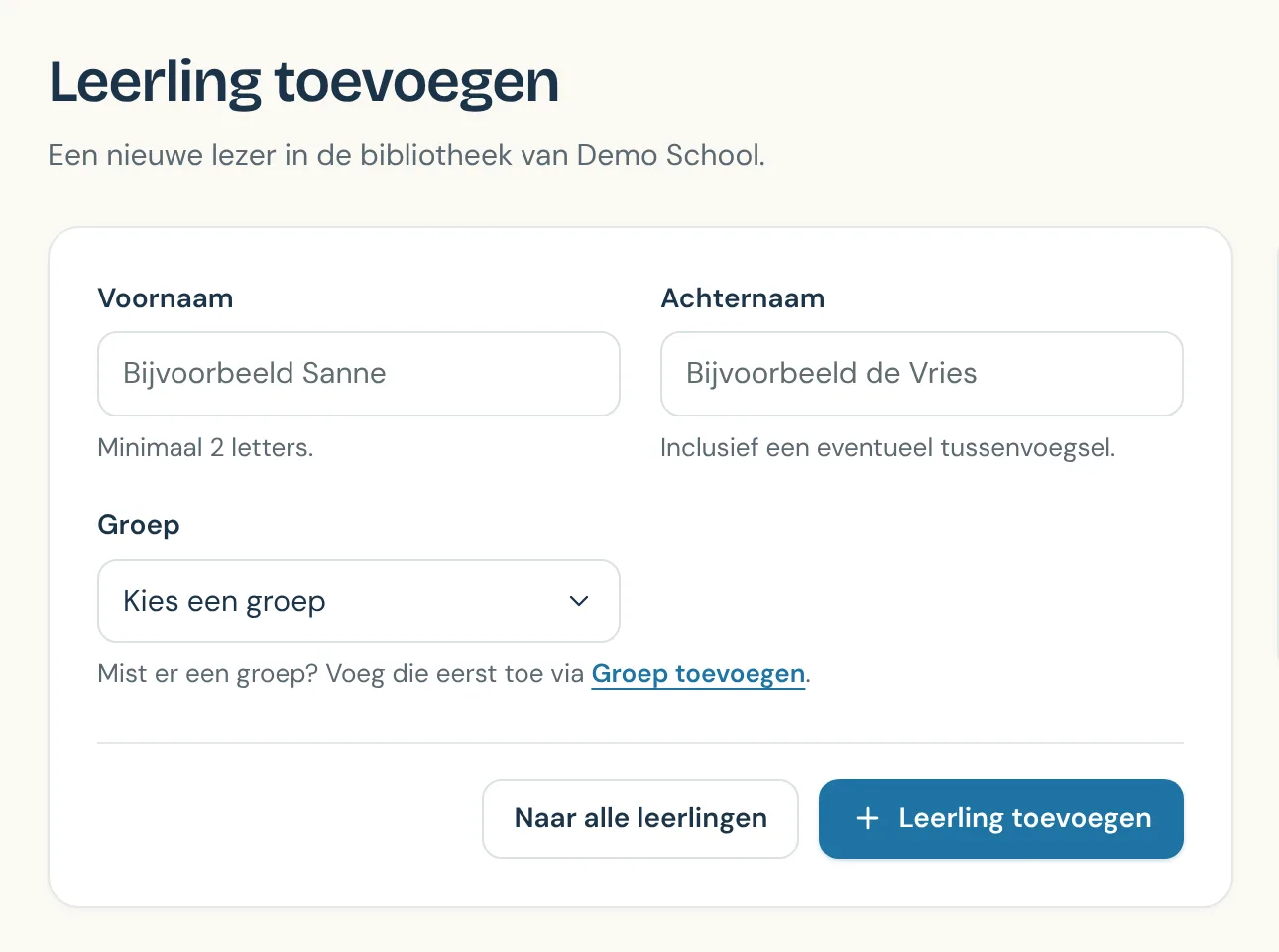
- Vul de voornaam en de achternaam in, met een eventueel tussenvoegsel.
- Kies de groep. Mist er een groep? Voeg die dan eerst toe via Groep toevoegen.
- Klik op Leerling toevoegen.
Je ziet een groene melding dat de leerling is toegevoegd, en je kunt meteen de volgende invullen. De leerling kan direct boeken lenen.
Meer heeft Boekmee niet nodig
Per leerling heeft Boekmee alleen een naam en een groep nodig. Geen adres, geen geboortedatum en geen mailadres van ouders. Zo bewaar je niet meer gegevens dan nodig.
Een hele school tegelijk
Begin je net met Boekmee en wil je niet elke leerling met de hand invoeren? Lever dan een leerlingenlijst aan, dan zetten wij alle leerlingen en groepen voor je klaar. Hoe dat gaat, lees je in de Kennisbank: Leerlingen en groepen importeren en bijwerken.
Een leerling terugvinden en aanpassen
- Ga naar Alle leerlingen en zoek op naam, of kies een groep.
- Klik op de leerling en kies het tabblad Gegevens.
- Pas de naam aan of kies een andere groep, en klik op Opslaan.
Zit een leerling niet meer op school? Klik dan bij Gegevens op Verwijderen. De leerling verdwijnt uit alle lijsten; dat kun je niet ongedaan maken.
Een groep aanpassen
Ga naar Groepen beheren en klik op de groep. Bij Gegevens pas je de naam aan. Een lege groep verwijder je daar ook. Zitten er nog leerlingen in, zet ze dan eerst over naar een andere groep met Leerlingen overzetten.
Zo is je bibliotheek klaar voor de eerste uitleendag.