Menno de Vries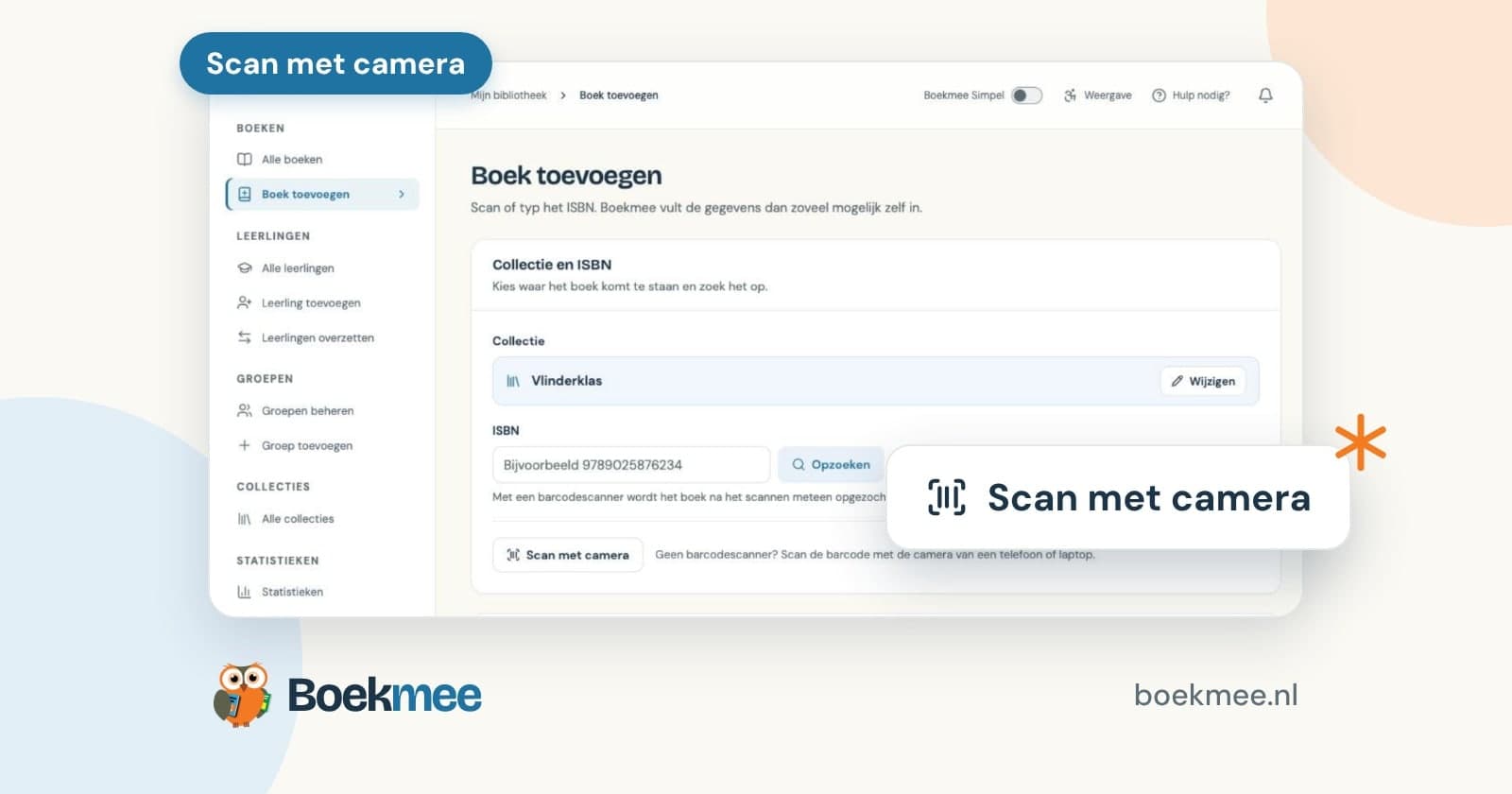
Een stapel nieuwe boeken invoeren zonder losse barcodescanner? Dat kan nu met de camera van je telefoon. In het vernieuwde Boekmee-dashboard vind je bij Boek toevoegen de knop Scan met camera. Richt je camera op de ISBN-barcode en Boekmee zoekt de bijbehorende boekgegevens op.
Je telefoon als scanner
Je opent Boekmee gewoon in de browser van je telefoon. De nieuwe knop staat onder het ISBN-veld, in een eigen gedeelte met de uitleg dat je de camera van een telefoon of laptop kunt gebruiken.
Je hoeft voor deze functie geen aparte scanapp te installeren. Een apparaat met een bruikbare camera en toegang tot internet is wel nodig. De mogelijkheid om een ISBN te typen of een gewone barcodescanner te gebruiken blijft bestaan.
De camera leest de ISBN-barcode van het boek. Dat is de barcode van de uitgave, meestal op de achterkant, met een nummer dat met 978 of 979 begint. Een eigen bibliotheeksticker of een foto van de voorkant is iets anders: daarmee zoekt deze functie het boek niet op.
Zo begin je met scannen
- Open Boek toevoegen op je telefoon.
- Kies eerst de collectie waarin de boeken moeten komen. Controleer die keuze voordat je begint.
- Tik op Scan met camera en geef je browser toestemming om de camera te gebruiken.
- Houd de ISBN-barcode rustig in beeld, met voldoende licht en zonder hinderlijke spiegeling.
- Bekijk de melding van Boekmee voordat je naar het volgende boek gaat.
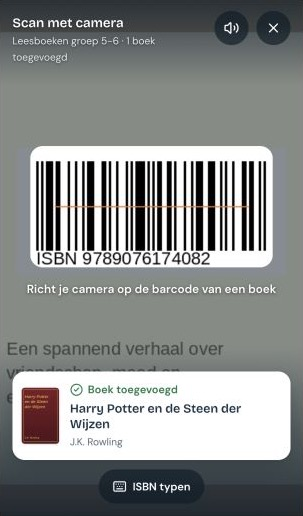
Let op: bij Boek toevoegen wordt een nieuw herkend boek direct opgeslagen in de gekozen collectie als de benodigde gegevens beschikbaar zijn. Je maakt hier dus geen vrijblijvende lijst met mogelijke boeken. Wacht op de bevestiging Boek toegevoegd en controleer of de getoonde titel bij het boek past.
Onderaan de scanner zie je een kaart met het resultaat, met titel, auteur en omslag als die beschikbaar zijn. Bij een volgende scan maakt die kaart plaats voor het nieuwe resultaat. Zo blijft het scherm overzichtelijk terwijl je een stapel verwerkt.
Een extra exemplaar voeg je bewust toe
Staat hetzelfde ISBN al in de gekozen collectie? Dan voegt de scanner niet vanzelf nog een exemplaar toe. Boekmee laat zien dat het boek al aanwezig is en biedt de knop Nog een exemplaar toevoegen.
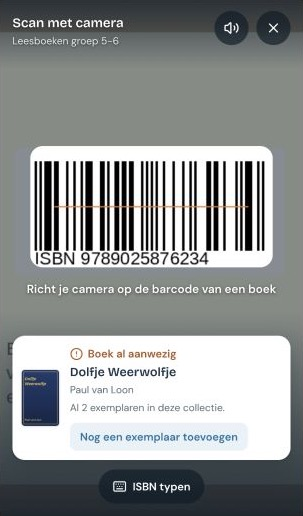
Die gebruik je wanneer je daadwerkelijk een tweede fysiek exemplaar voor je hebt. Een barcode die even in beeld blijft, hoort tenslotte niet tot meerdere registraties van hetzelfde boek te leiden. Het ISBN verwijst naar de uitgave; twee fysieke exemplaren kunnen dus hetzelfde ISBN hebben.
Geen resultaat? Vul de gegevens zelf aan
Niet ieder boek wordt gevonden en soms ontbreken gegevens die nodig zijn om het op te slaan. De scanner geeft dan een passende vervolgstap, zoals Zelf invullen of Aanvullen. Daarmee ga je naar het gewone formulier om de informatie te controleren en aan te vullen.
Kan de camera de barcode niet lezen, dan kun je ook ISBN typen gebruiken. Heeft een boek helemaal geen ISBN? Voer het dan handmatig in via het formulier voor Boek toevoegen.
Werkt de camera niet of is toegang geblokkeerd, dan hoef je het invoeren niet uit te stellen. Je kunt het ISBN in het gewone veld typen en met Opzoeken verdergaan.
Ook beschikbaar bij Meerdere boeken toevoegen
Werk je liever eerst met een lijst? Ook op Meerdere boeken toevoegen kun je de camera gebruiken. Daar wordt een gescand ISBN op de invoerlijst gezet. De boeken worden vanuit die lijst opgezocht en toegevoegd via de bestaande werkwijze.
Dat is een ander proces dan de directe toevoeging bij Boek toevoegen. Controleer de lijst en de gevonden gegevens voordat je de import bevestigt. Staat een ISBN al op de lijst, dan vraagt Boekmee om een bewuste keuze voordat het er nogmaals bij komt.
Wat gebeurt er met het camerabeeld?
De barcode wordt op je apparaat herkend. Het gevonden ISBN wordt gebruikt om de boekgegevens in Boekmee op te zoeken; de camerabeelden worden daarvoor niet naar onze server gestuurd. Sluit je de scanner, dan stopt ook de cameratoegang vanuit de scanner.
Bekijk de nieuwe knop in de demo
Je vindt de functie in de demo bij Boek toevoegen. Daar kun je zien waar de knop staat en hoe het formulier op je telefoon werkt. De demo gebruikt fictieve gegevens.
Wil je meer weten over scannen, ISBN-lijsten en boeken zonder ISBN? Lees dan ook ons kennisbankartikel Boeken invoeren.
Met Scan met camera maken we het makkelijker om een nieuwe stapel boeken in te voeren op de plek waar die boeken staan. Kies de juiste collectie, scan rustig en houd de bevestiging in de gaten. Daarna kan het volgende boek aan de beurt komen.