Rinke Doeser
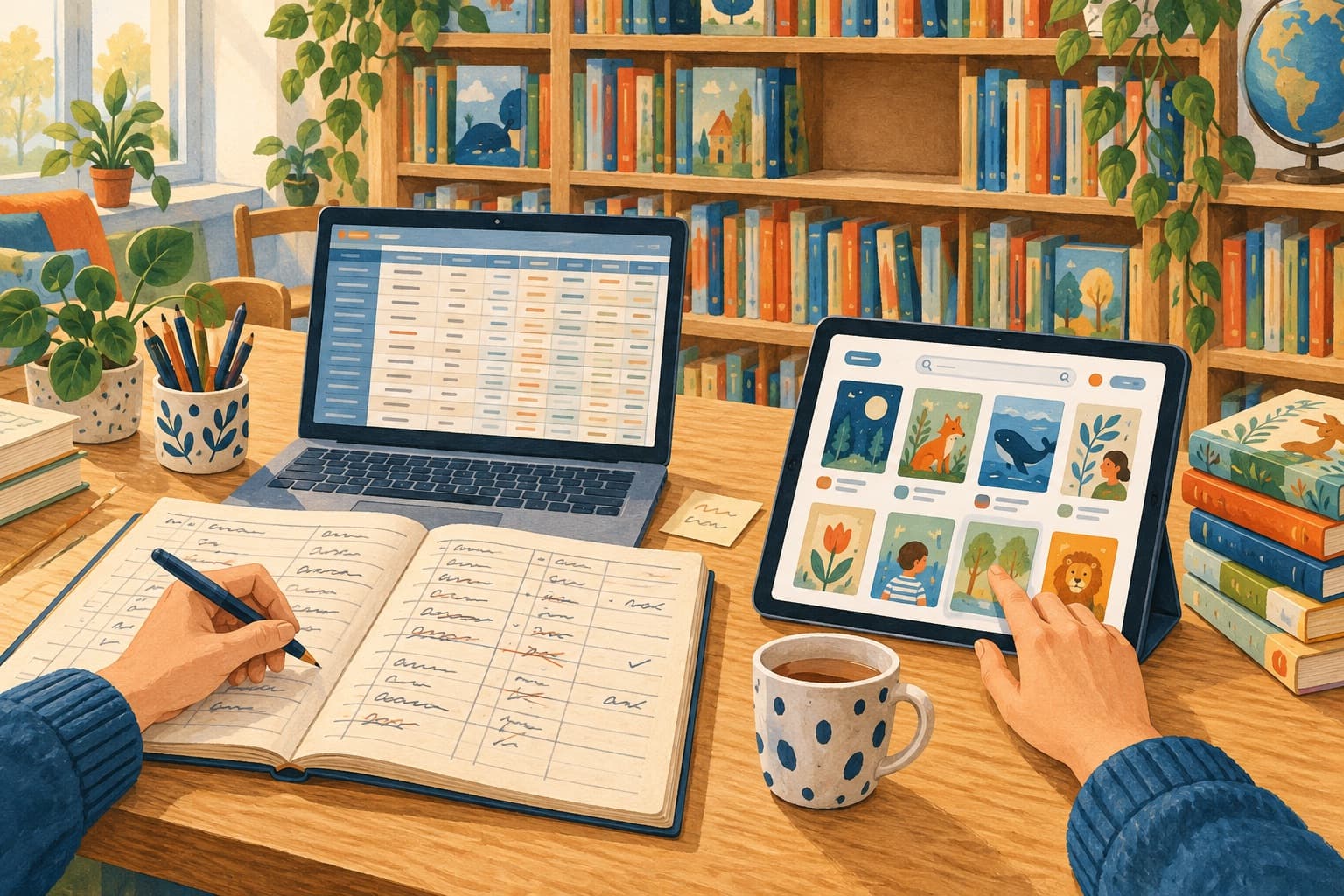
Veel schoolbibliotheken beginnen met een schrift. Op elke regel een datum, de naam van een kind en de titel van het boek. Later wordt het een spreadsheet in Excel of Google Spreadsheets. Dat is helemaal niet gek: zelf een uitleensysteem maken kost niets en iedereen snapt het. Maar op een gegeven moment begint het te knellen. In dit artikel lees je hoe je zelf een eenvoudig uitleensysteem in Excel maakt, met een gratis sjabloon, waar het meestal misgaat en wanneer een uitleensysteem de moeite waard wordt.
Zelf een uitleensysteem maken in Excel
Een goede uitleenlijst in Excel heeft drie lijsten nodig: je boeken, je leerlingen en de uitleningen zelf. Houd ze apart, dan typ je een titel of naam maar één keer.
- Boeken. Eén regel per exemplaar, met titel, auteur, ISBN en de plek in de bieb. Heb je een titel twee keer, zet er dan '(2)' achter. Zo weet je altijd welk exemplaar weg is.
- Leerlingen. Een naam en een groep is genoeg. Meer gegevens heb je voor het uitlenen niet nodig, en minder is beter voor de privacy.
- Uitlenen. Per uitlening de datum, de leerling en het boek. Kies leerling en boek uit een keuzelijst (in Excel: Gegevens › Gegevensvalidatie › Lijst). Dan schrijft niemand meer 'Dolfje deel 3' als het boek 'Dolfje Weerwolfje 3' heet.
- Inleverdatum en status. Laat Excel de inleverdatum uitrekenen, bijvoorbeeld de uitleendatum plus 21 dagen. Een formule als =ALS(F2<>"";"Terug";ALS(VANDAAG()>E2;"Te laat";"Uitgeleend")) zet er zelf de status bij. Met voorwaardelijke opmaak kleur je de boeken die te laat zijn rood.
- Beschikbaar of niet. Op de boekenlijst telt een formule met AANTALLEN.ALS of een exemplaar nog uitgeleend is. Zo zie je bij elk boek of het in de kast hoort te staan.
Geen zin om dit zelf te bouwen? Download de gratis uitleenlijst voor de schoolbieb (Excel). Alles hierboven zit er al in: keuzelijsten, een instelbare uitleentermijn, de status per uitlening en per boek, en rode regels voor te late boeken. Het bestand werkt ook in Google Spreadsheets, Numbers en LibreOffice.
Let op: het bestand bevat namen van leerlingen. Bewaar het in de omgeving van de school en mail het niet rond.
Wanneer een schrift of spreadsheet volstaat
Een eenvoudige lijst werkt goed als:
- de collectie klein is, bijvoorbeeld een klassenbibliotheek met een paar kratten boeken;
- één of twee vaste mensen het uitlenen doen;
- het niet erg is als je niet precies weet wat er gelezen wordt;
- je accepteert dat er af en toe een boek zoekraakt.
Voor een leeshoek in één klas is een schrift met een kolom 'geleend' en 'terug' vaak genoeg. Ga dan niet investeren in iets wat je niet nodig hebt.
Waar het misgaat
Zodra de bieb groeit, lopen veel scholen tegen dezelfde dingen aan.
Boeken raken kwijt. In een schrift zoek je terug op datum, niet op boek of leerling. Wil je weten wie een bepaald boek heeft, dan blader je terug tot je het vindt. Een boek dat in mei is uitgeleend en nooit terugkwam, valt pas op als iemand het mist.
Geen overzicht per groep. Welke groep leent veel, en welke nauwelijks? Welke kinderen hebben dit jaar nog niets geleend? In een schrift zie je dat niet. In een spreadsheet kan het wel, maar alleen als iemand er de tijd voor neemt om te filteren en te tellen.
Iedereen schrijft het anders op. De ene leesouder schrijft 'Dolfje Weerwolfje 3', de ander 'Dolfje deel 3' en een derde alleen 'Dolfje'. Was het boek nou terug of niet? Met veel vrijwilligers wordt een lijst snel onleesbaar.
Eén bestand, veel mensen. Een spreadsheet staat vaak op één laptop of in één account. Wie op een andere laptop werkt, ziet een oude versie. Twee mensen tegelijk aan de uitleenplek gaat al snel mis.
Geen geschiedenis. Na een jaar begint een nieuw schrift of tabblad. Wil je weten welke boeken al jaren niemand leent, of welke boeken zo populair zijn dat je ze dubbel wilt hebben? Dan moet je oude lijsten naast elkaar leggen.
Privacy. Een schrift met namen van kinderen dat open op tafel ligt, of een spreadsheet die wordt rondgemaild, is lastig te beveiligen.
Wat een uitleensysteem anders doet
Een uitleensysteem legt niet alleen vast wat er gebeurt, maar helpt je ook om er iets mee te doen. In Boekmee bijvoorbeeld:
- Je kiest een leerling uit de lijst en scant de barcode van het boek. Iedereen registreert het dus op dezelfde manier.
- Je ziet bij elk boek of het beschikbaar of uitgeleend is, en aan wie.
- Op Uitgeleende boeken staan alle boeken die nu bij leerlingen zijn, de langst uitgeleende bovenaan. Een boek dat te lang weg is, staat op Alle boeken als 'Te laat'.
- Het dashboard laat zien welke leerlingen lenen en welke nog niet, en wat de meest gelezen boeken zijn.
- Alles staat online. Meerdere mensen kunnen tegelijk werken, op verschillende apparaten.
- De uitleengeschiedenis blijft bewaard, ook als een nieuw schooljaar begint.
Meer over wat je met die cijfers kunt, lees je in Zien hoe vaak een boek wordt geleend en welke boeken blijven liggen.
Wanneer is een systeem de moeite waard?
Een paar vuistregels. Herken je er twee of meer, dan levert een uitleensysteem je waarschijnlijk meer op dan het kost:
- Er staan meer dan een paar honderd boeken in de bieb.
- Er lenen meerdere groepen uit dezelfde collectie.
- Meer dan twee of drie mensen doen het uitlenen, bijvoorbeeld een rooster van leesouders.
- Je raakt elk jaar boeken kwijt waarvan je niet weet waar ze zijn.
- Je wilt weten wat er gelezen wordt, bijvoorbeeld voor het leesplan of het gesprek met de bibliotheek.
- Je besteedt aan het eind van het jaar uren aan het nalopen van lijsten.
Reken het ook eens uit. Kost het nalopen, zoeken en vervangen van kwijtgeraakte boeken je elk jaar een paar avonden en een stapel nieuwe boeken? Dan is een vaste licentie al snel terugverdiend.
Overstappen zonder alles over te typen
De grootste drempel is vaak het idee dat je alle boeken opnieuw moet invoeren. Dat valt mee. In Boekmee scan je het ISBN en worden de gegevens van het boek automatisch ingevuld, of je voert met Meerdere boeken toevoegen een hele lijst ISBN's in één keer in. Heb je al een spreadsheet met ISBN's? Dan is dat een prima startpunt.
Nog makkelijker: laat het ons doen. Bij een nieuwe licentie zetten we de schoolomgeving voor je klaar. Je levert je boeken- en leerlingenlijsten aan in welke vorm je ze hebt, ook een spreadsheet, en wij zetten alles erin. Daarna kun je meteen uitlenen.
Hoe je een systeem kiest dat bij je school past, lees je in Een uitleensysteem voor de schoolbibliotheek kiezen. Wil je eerst zelf rondkijken? Probeer de demo met gebruikersnaam 'demo' en wachtwoord 'demo'.